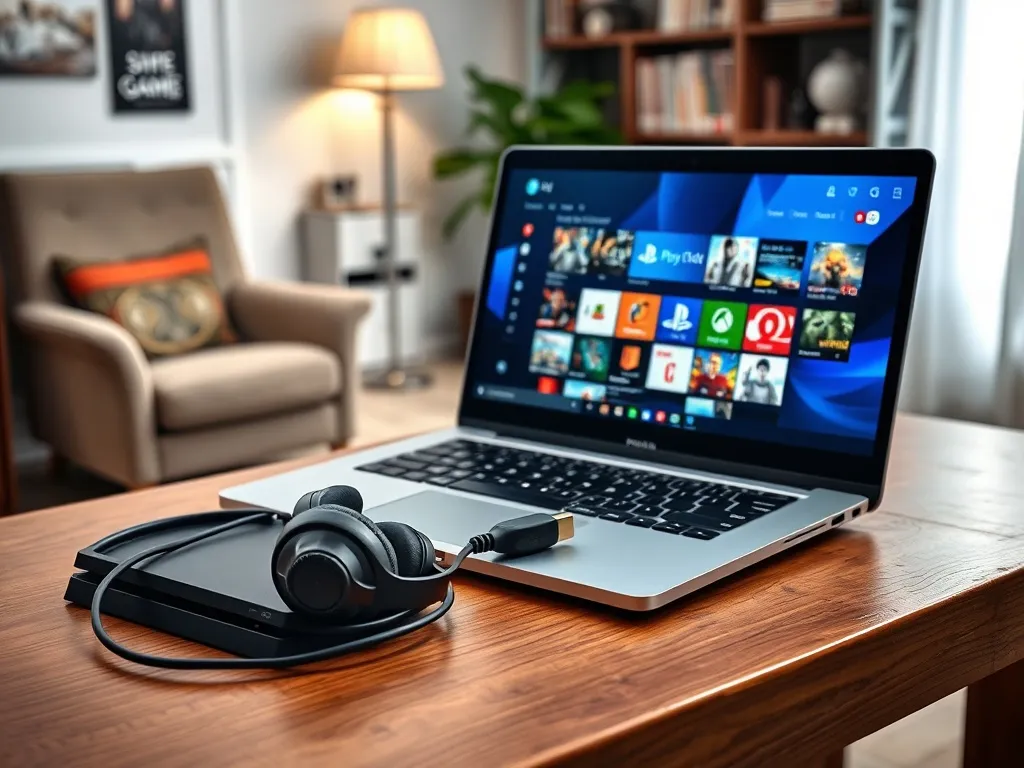
Podłączenie konsoli PS4 do laptopa może być przydatne w różnych sytuacjach, na przykład gdy nie masz dostępu do telewizora lub chcesz korzystać z laptopa jako ekranu. Choć wydaje się to skomplikowane, istnieją sprawdzone metody, które pozwalają na realizację tego zadania.
Jakie są możliwości podłączenia PS4 do laptopa?
Przede wszystkim warto wiedzieć, że laptop i konsola PS4 to dwa zupełnie różne urządzenia, które nie są domyślnie zaprojektowane do współpracy w ten sposób. Laptopy nie mają wejścia HDMI, a jedynie wyjście HDMI, co oznacza, że nie można bezpośrednio przesyłać obrazu z PS4 na ekran laptopa za pomocą zwykłego kabla HDMI. Niemniej jednak istnieją alternatywne metody, które pozwalają na osiągnięcie tego celu.
Strumieniowanie gier za pomocą Remote Play
Jednym z najprostszych i najskuteczniejszych sposobów na podłączenie PS4 do laptopa jest skorzystanie z usługi Remote Play. Ta funkcja pozwala na strumieniowanie gier z konsoli na inne urządzenia, w tym laptopy. Aby skorzystać z Remote Play, należy spełnić kilka warunków:
- Konsola PS4 musi być podłączona do tej samej sieci Wi-Fi co laptop.
- Należy pobrać i zainstalować aplikację Remote Play na laptopie.
- Wymagane jest konto PlayStation Network oraz skonfigurowanie konsoli w trybie zdalnego odtwarzania.
Po spełnieniu tych warunków wystarczy uruchomić aplikację Remote Play na laptopie, zalogować się na swoje konto PlayStation i połączyć się z konsolą. Warto podkreślić, że jakość strumieniowania zależy od szybkości i stabilności połączenia internetowego.
Wykorzystanie zewnętrznej karty przechwytującej
Jeśli chcesz uzyskać obraz z PS4 na ekranie laptopa bez strumieniowania, możesz skorzystać z zewnętrznej karty przechwytującej. To rozwiązanie jest bardziej zaawansowane i wymaga dodatkowego sprzętu, ale pozwala na przesyłanie obrazu w wysokiej jakości. Oto, co będzie potrzebne:
- Zewnętrzna karta przechwytująca z wejściem HDMI.
- Kabel HDMI do podłączenia konsoli z kartą przechwytującą.
- Oprogramowanie do obsługi karty przechwytującej zainstalowane na laptopie.
Podłącz konsolę PS4 do karty przechwytującej za pomocą kabla HDMI, a następnie podłącz kartę do laptopa przez port USB. Po zainstalowaniu i uruchomieniu odpowiedniego oprogramowania obraz z konsoli powinien być widoczny na ekranie laptopa.
Jakie problemy mogą się pojawić?
Podczas podłączania PS4 do laptopa mogą wystąpić różne problemy, które warto znać i rozwiązać, zanim przystąpisz do działania. Oto najczęstsze trudności:
Brak wejścia HDMI w laptopie
Wiele osób mylnie uważa, że port HDMI w laptopie może służyć zarówno jako wejście, jak i wyjście. W rzeczywistości większość laptopów ma wyłącznie wyjście HDMI, co oznacza, że nie można przesyłać obrazu z zewnętrznego urządzenia na ekran laptopa. W takim przypadku jedynym rozwiązaniem jest skorzystanie z Remote Play lub zewnętrznej karty przechwytującej.
Problemy z jakością obrazu
Jakość obrazu podczas strumieniowania za pomocą Remote Play może być niższa niż oczekiwana, szczególnie jeśli połączenie internetowe jest wolne lub niestabilne. Aby poprawić jakość strumieniowania, warto:
- Podłączyć konsolę i laptopa do sieci za pomocą kabla Ethernet zamiast Wi-Fi.
- Zmniejszyć rozdzielczość strumieniowania w ustawieniach Remote Play.
- Upewnić się, że w sieci nie są aktywne inne urządzenia obciążające łącze.
Kompatybilność sprzętu
Niektóre starsze laptopy lub karty przechwytujące mogą nie być kompatybilne z nowoczesnymi konsolami, takimi jak PS4. Przed zakupem dodatkowego sprzętu warto sprawdzić jego specyfikację techniczną i upewnić się, że obsługuje on wymagane rozdzielczości oraz standardy HDMI.
Jak uniknąć rozczarowań?
Aby uniknąć problemów i cieszyć się bezproblemowym działaniem konsoli PS4 na ekranie laptopa, warto pamiętać o kilku istotnych kwestiach:
Nie próbuj podłączać PS4 do laptopa za pomocą zwykłego kabla HDMI, ponieważ port HDMI w laptopie działa wyłącznie jako wyjście, a nie wejście.
Jeśli planujesz korzystać z zewnętrznej karty przechwytującej, upewnij się, że jest to model kompatybilny z PS4 i laptopem. W przypadku korzystania z Remote Play zadbaj o szybkie i stabilne połączenie internetowe, które zapewni płynne strumieniowanie gier.
Co warto zapamietać?:
- Podłączenie PS4 do laptopa jest możliwe głównie przez Remote Play lub zewnętrzną kartę przechwytującą.
- Remote Play wymaga: połączenia PS4 i laptopa w tej samej sieci Wi-Fi, zainstalowanej aplikacji oraz konta PlayStation Network.
- Zewnętrzna karta przechwytująca potrzebuje: wejścia HDMI, kabla HDMI oraz odpowiedniego oprogramowania na laptopie.
- Problemy z jakością obrazu w Remote Play można poprawić przez użycie kabla Ethernet oraz zmniejszenie rozdzielczości strumieniowania.
- Port HDMI w laptopie działa tylko jako wyjście, dlatego nie można go używać do przesyłania obrazu z PS4 bez dodatkowego sprzętu.